Сканирование документов в Мегаплан
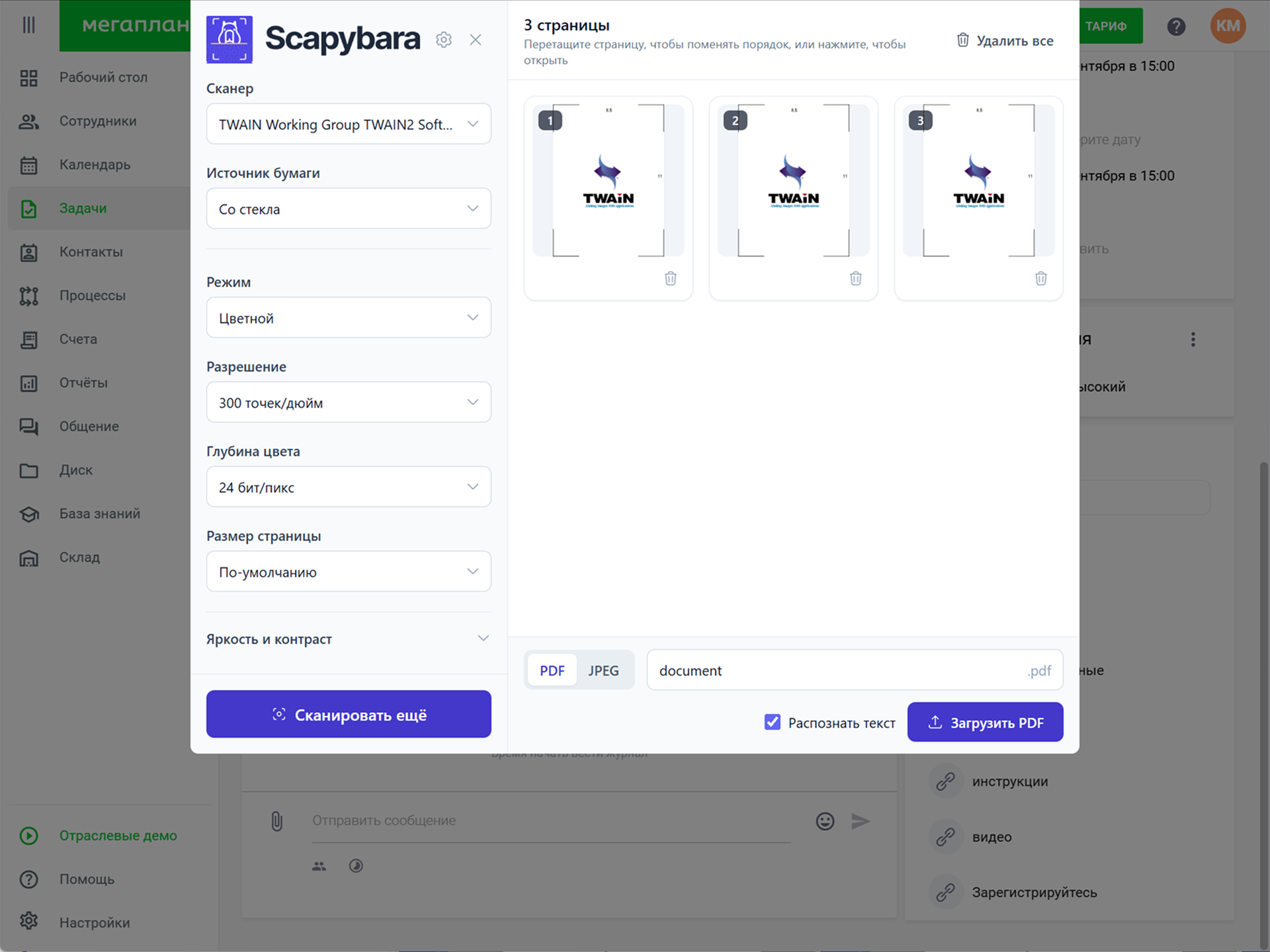
Сканировать документы в Мегаплан можно двумя способами:
- Приложение из магазина приложений Мегаплана. Устанавливается на портал один раз и включает сканирование сразу для всех сотрудников.
- Расширение для браузера. Включается в браузере конкретного пользователя — подойдет, если вы не хотите устанавливать приложение на портал.
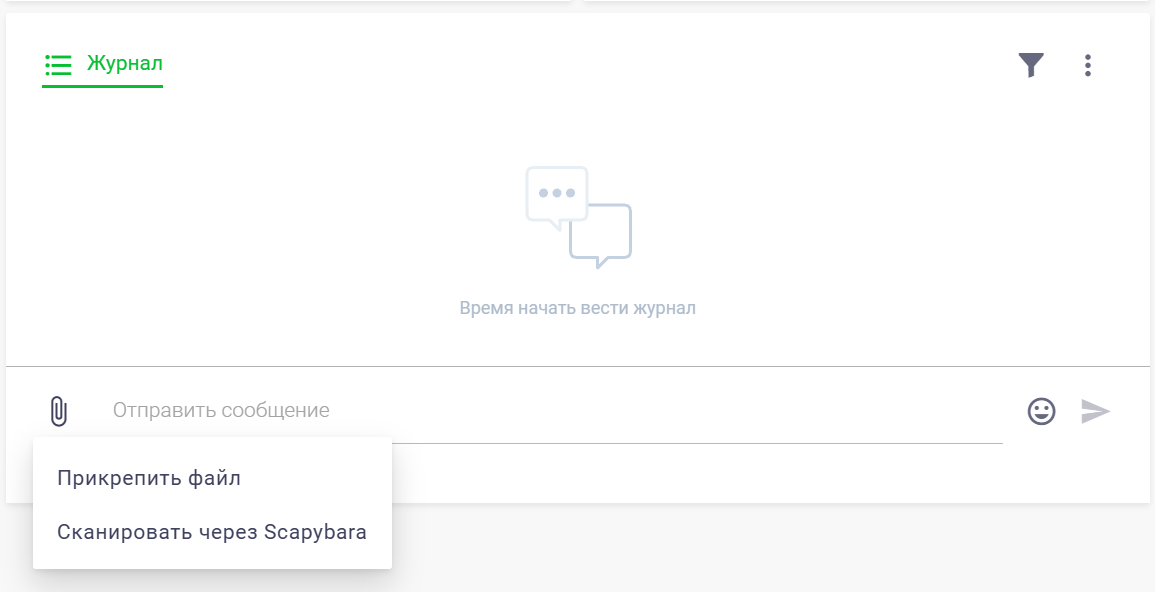
Оба способа добавляют пункт "Сканировать через Scapybara" в меню прикрепления файла в форме комментария.
Подключение
Приложение из магазина приложений
Установите приложение Scapybara из магазина приложений Мегаплана на вашем портале. Пункт "Сканировать через Scapybara" появится в меню прикрепления файла у всех сотрудников портала.
Расширение для браузера
Установите расширение для браузера и включите его на сайте вашего портала Мегаплан (кнопка "Включить на этом сайте" в окне расширения), после чего обновите страницу.
Сканирование
- Если Scapybara еще не установлена, загрузите и установите ее на компьютер.
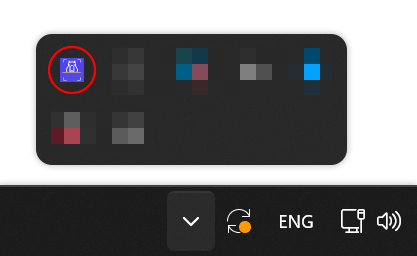
- Убедитесь, что сервер сканирования Scapybara запущен.Автоматический запуск на Windows
При установке Scapybara на Windows, сервер сканирования запускается автоматически после установки и при каждом включении компьютера. Иконка Scapybara должна быть доступна в трее.
- Откройте карточку задачи, сделки или клиента.
- В форме комментария нажмите на иконку скрепки и выберите пункт "Сканировать через Scapybara".
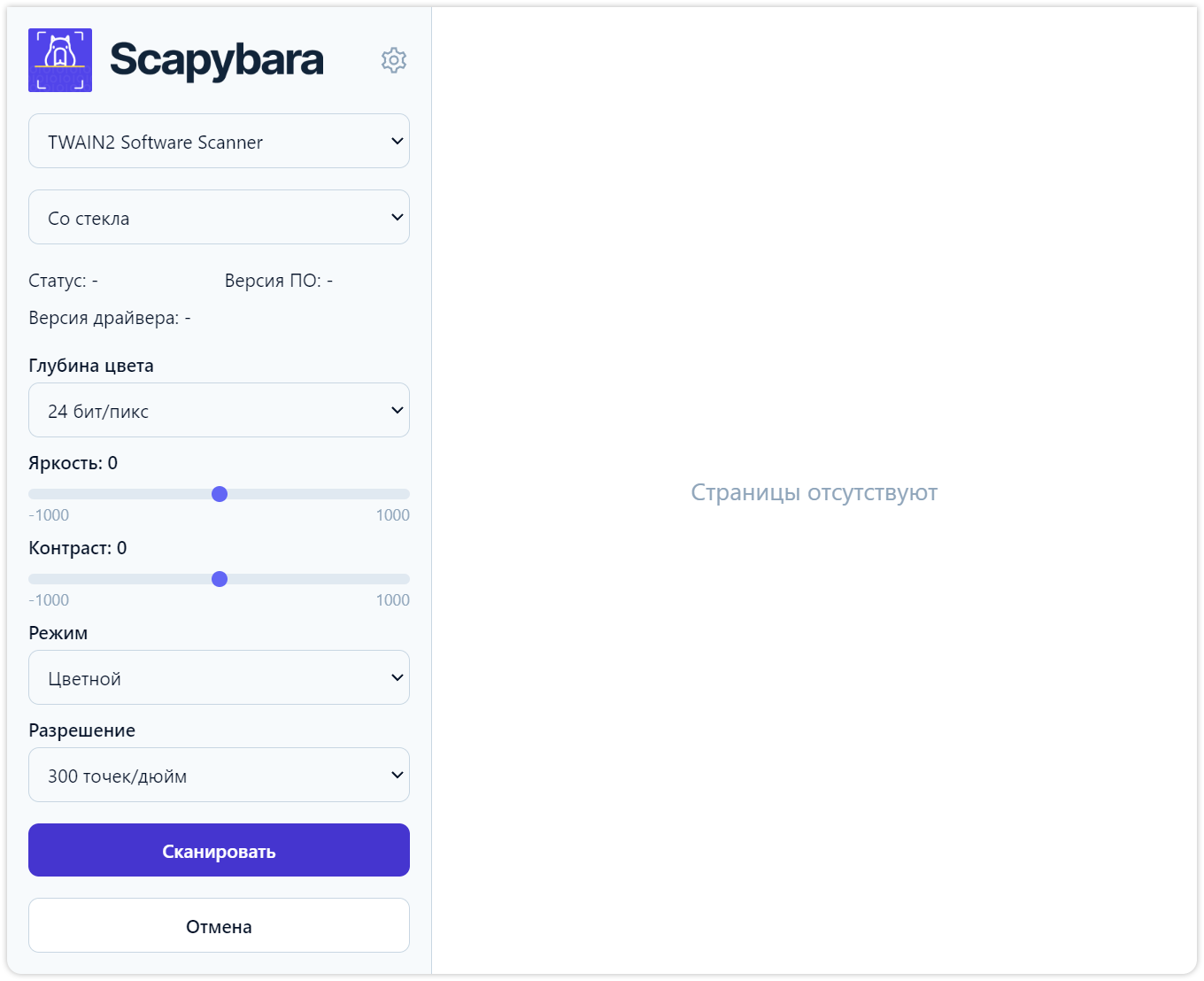
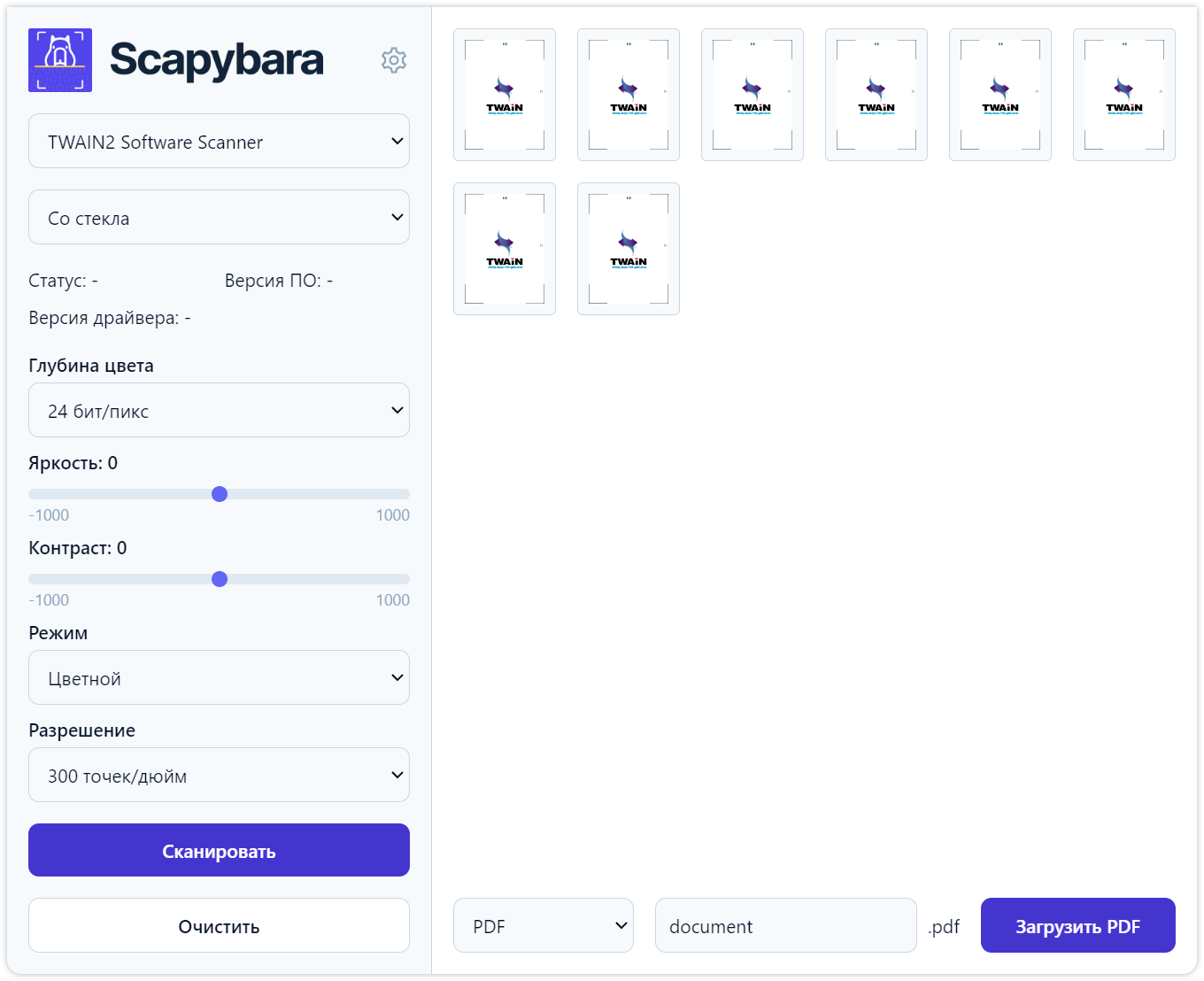
- Откроется окно сканирования документов.
- При необходимости, приобретите лицензию в личном кабинете и активируйте программу.
- Выберите сканер и источник бумаги, при необходимости измените параметры сканирования и нажмите на кнопку "Сканировать".
- Отсканированные страницы появляются в окне по мере сканирования. Для загрузки результатов в Мегаплан укажите название файла и нажмите на кнопку "Загрузить PDF".Работа со страницами
- Чтобы добавить страницы к уже отсканированным, положите в сканер следующий документ и нажмите "Сканировать ещё".
- Чтобы поменять порядок страниц, перетащите страницу на нужное место.
- Чтобы открыть страницу в полный размер, нажмите на нее. Листать страницы можно стрелками на клавиатуре.
- Чтобы удалить страницу, нажмите на значок корзины под ней. Кнопка "Удалить все" удаляет все страницы.
Загрузка в JPEGВы можете загрузить каждую страницу по-отдельности в формате JPEG. Для этого переключите формат с PDF на JPEG рядом с названием файла. При загрузке в формате JPEG под каждой страницей появится поле для имени файла.
Загрузка в PDFВсе страницы загружаются одним файлом PDF. Текст на страницах распознаётся, поэтому в документе работают поиск и копирование. Если распознавание не нужно, снимите флажок "Распознать текст" рядом с кнопкой "Загрузить PDF".
- Готово. Результат сканирования прикреплен к комментарию в Мегаплане.